
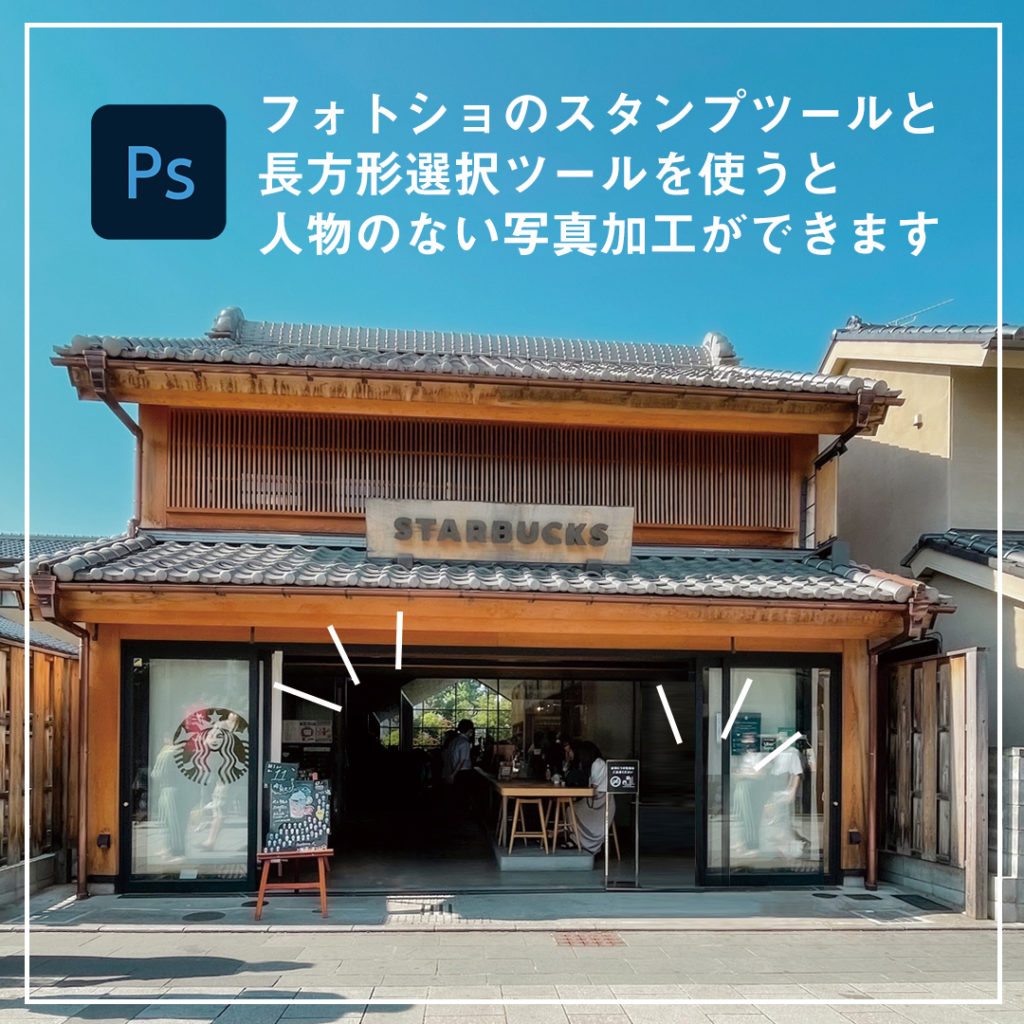
旅や景色のアカウントを運用されている方は、人が写ってしまった為に使えない写真がたくさんああるのではないでしょうか?今回はSNS映え画像を作る!Photoshop講座~!と題しまして、フォトショを使って消したい部分を簡単に消す方法をレクチャーします!比較的簡単なレタッチだと思います。参考にしてみてください♪
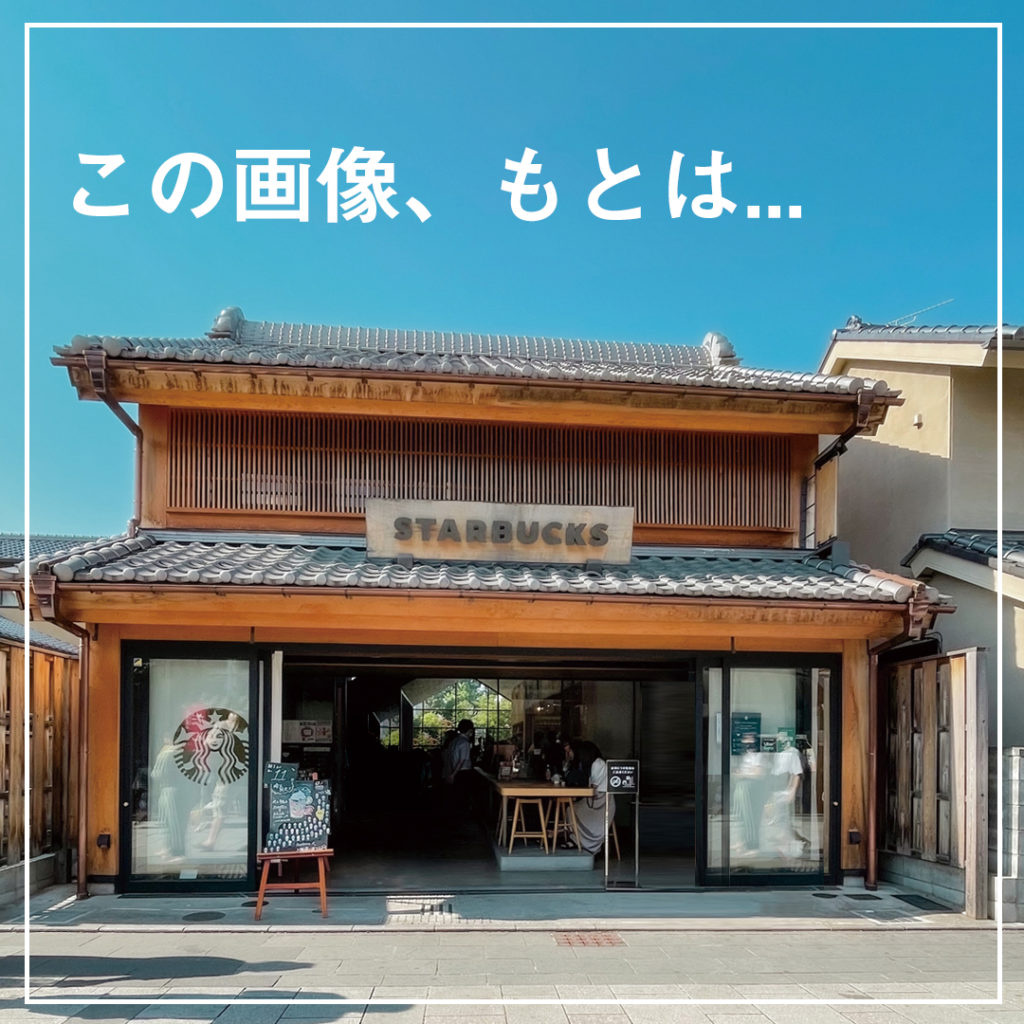
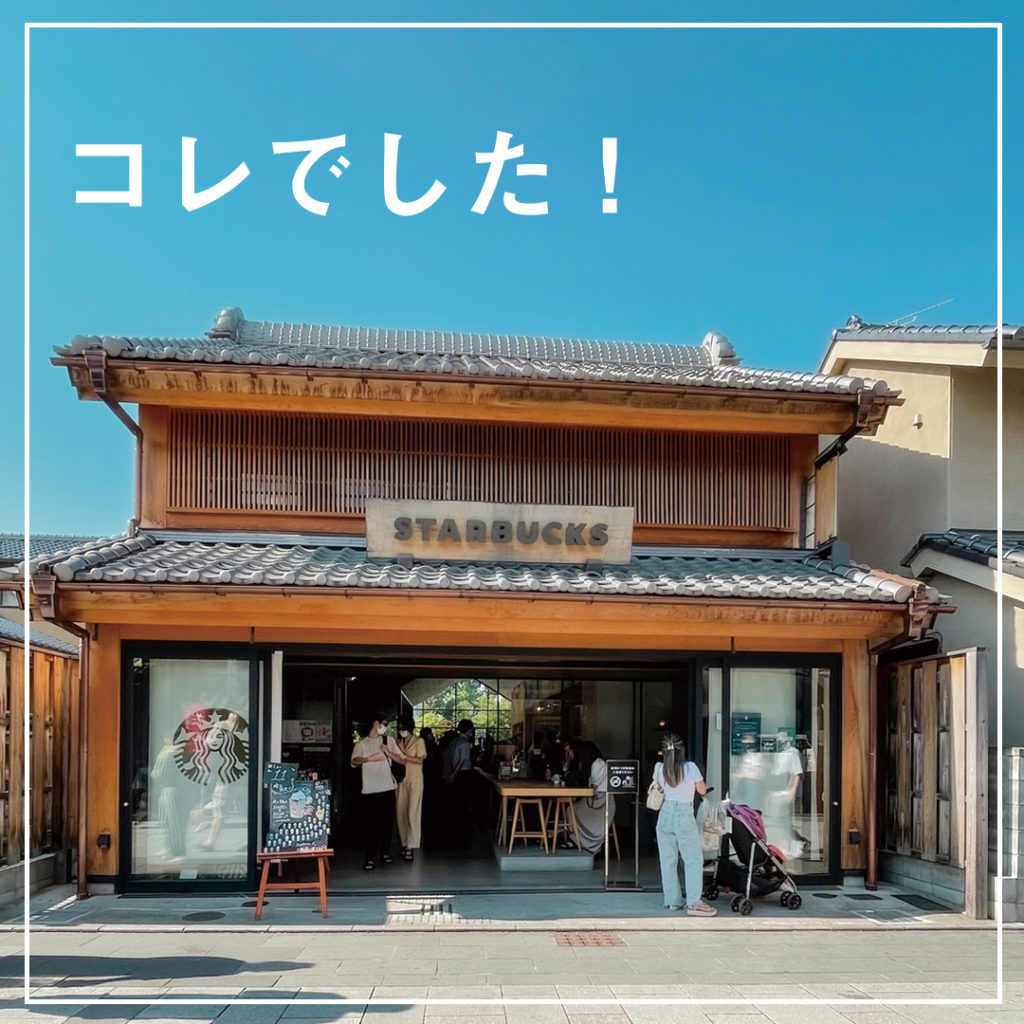
まず長方形選択ツールを選択し、消したい人物などの近くの景色を選択します。
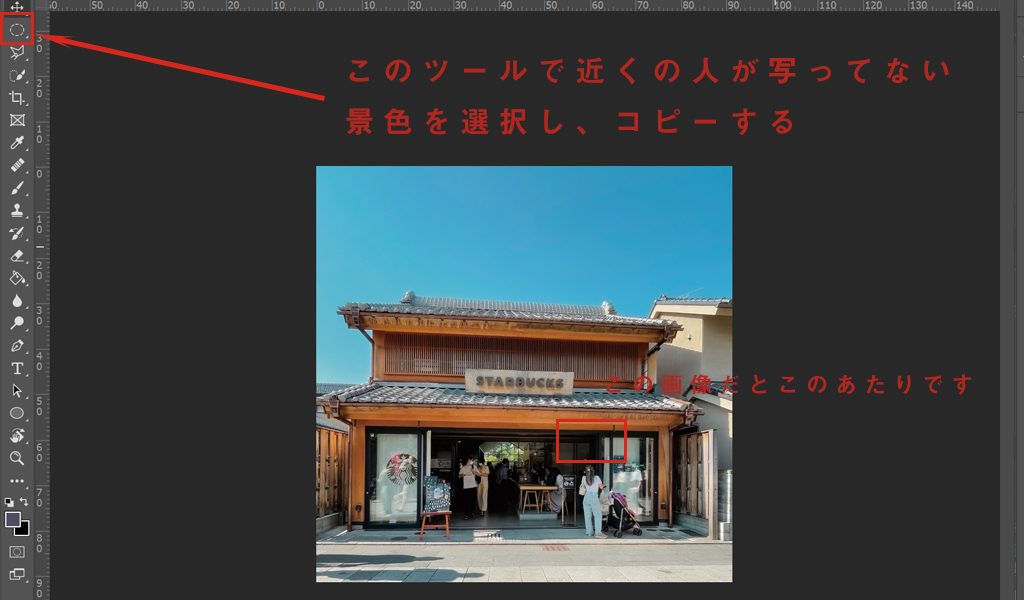
選択した部分をコピーしてペーストし新規レイヤーを作成します。
次に不自然になりすぎない程度にシフトキーを押しながら、下に引っ張ります。
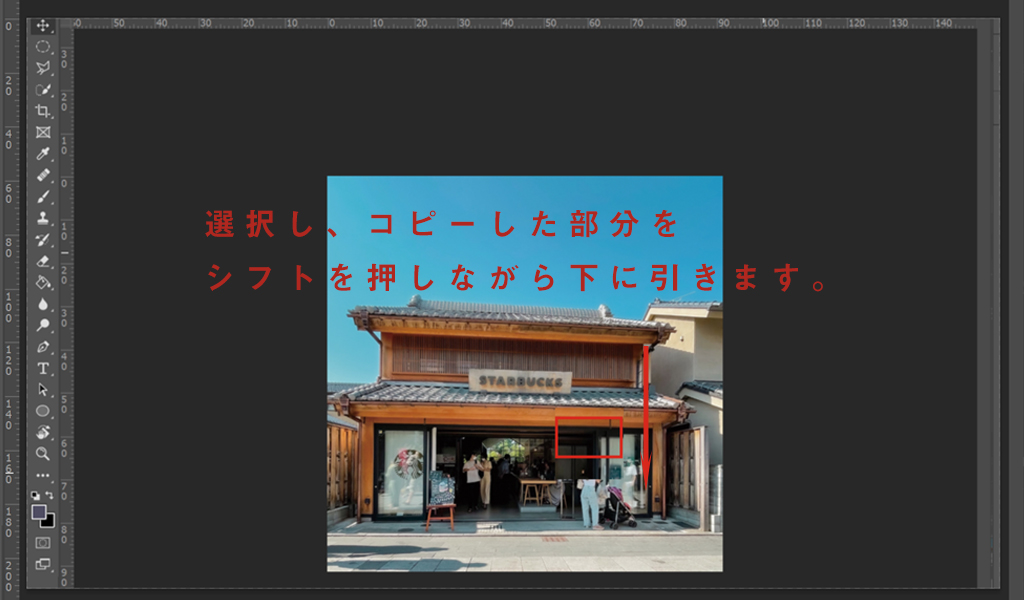
この時不自然に見える新規レイヤーは消しゴムツールでぼかしながらやるとうまく合成できますよ!
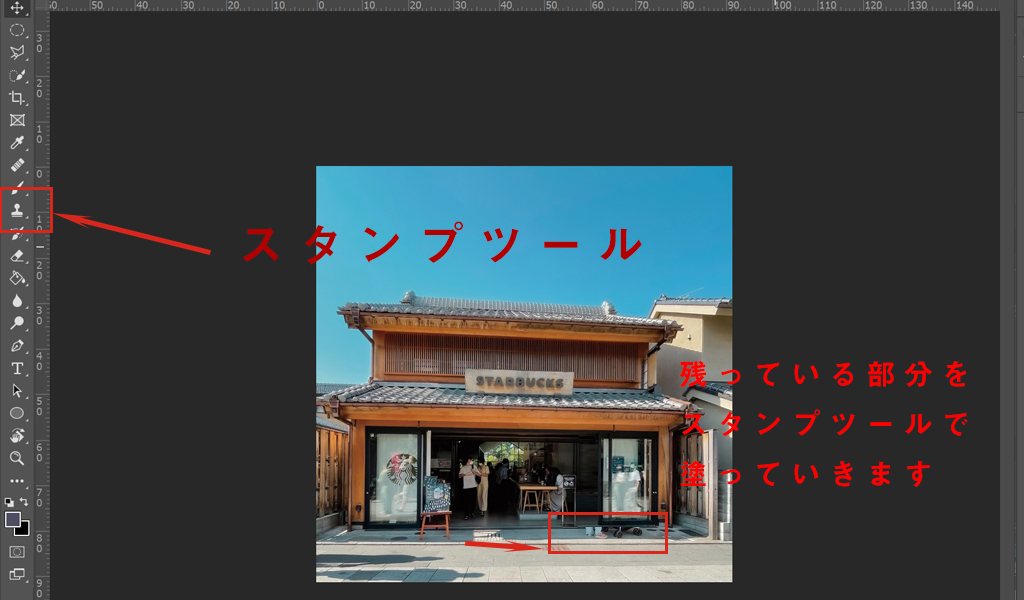
このままだと足が残ってしまうので、足の部分も同じ要領でなにも写っていない部分から借りて引っ張ります。消し込む部分が小さいので、上記のような場合はスタンプツールでもキレイに消し込むことができます。
以上の工程で完成です!
お次は2枚目の参考。こちらはもっと簡単です。
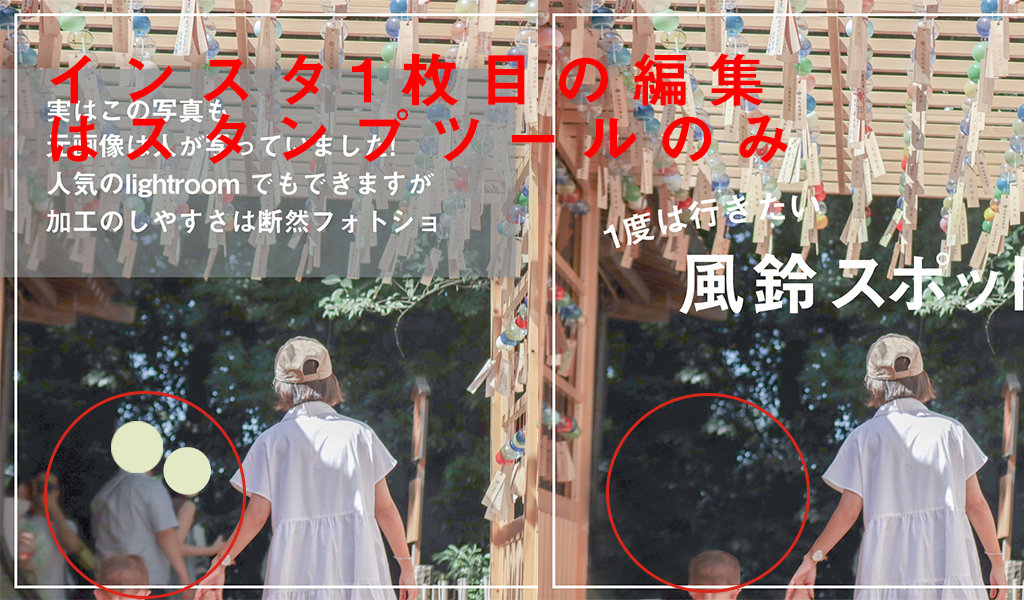
スタンプツールのみを使ったレタッチです。背景が「緑の木」のみなので適当にスタンプツールでコピーしてペンペン貼り付けるだけで消せます。
この場合オチビーヌの頭も消してしまいがちなので、オチビーヌのまわりは丁寧に作業しました。
自動選択ツールでオチビーヌを選択し、その部分だけ消せないようにしています。消しゴムツールを使用する時も選択されている部分を反転すれば、選択した部分(この場合だとオチビーヌの頭)は消されずに守られます。この作業をしなくても人物を消すことは可能ですが、キレイに仕上げたい方は選択した部分が消えないようにしてから作業すると完璧なレタッチができますよ♪
よく見ると、オチビーヌの頭がくっきりしているので、気になる方は丁寧に切り抜くと更にキレイに仕上がりますが、インスタの場合、そこまで見る人はいないでしょう。
以上!人物を消したい時のレタッチ方法でした!
あくまで自分流ですが、デザイナー直伝の技です。アプリだとうまく消すことができないので、思い切ってフォトショに変えることをおすすめしますよ!